우분투22.04 SSH 설정하고 Putty로 접속하기

SSH(Secure Shell)
말 그대로 보안 쉘,
원격 접속을 위해서 사용되는 프로토콜
기본적으로 CLI로 원격 접속할 때 사용합니다
사전작업으로 고정아이피를 설정합니다
https://codemasterkimc.tistory.com/567
리눅스 우분투에 고정 아이피 설정하는 두가지 방법(netplan)
우분투에서 고정아이피 설정하는 법에 대해서 알아보겠습니다. 먼저 VM에서 작업하는 경우 하단에 네트워크 설정을 연 다음 어댑터에 브리지로 설정해줍니다. (WIFI는 추천하지 않습니다) GUI가
codemasterkimc.tistory.com
openssh 설치
sudo apt update && sudo apt install openssh-server openssh-client
ssh 상태 확인
systemctl status ssh
ssh 프로세스 확인
ps -ef | grep sshd
부팅 시 자동 실행되게 설정
systemctl enable ssh
systemctl is-enabled ssh
그다음에 ifconfig로 주소를 확인합니다
ifconfig
그다음 OS에 따라서 조금 다르기는 하지만 윈도 기준으로는
일단 Putty를 다운로드합니다.
https://www.chiark.greenend.org.uk/~sgtatham/putty/latest.html
Download PuTTY: latest release (0.78)
This page contains download links for the latest released version of PuTTY. Currently this is 0.78, released on 2022-10-29. When new releases come out, this page will update to contain the latest, so this is a good page to bookmark or link to. Alternativel
www.chiark.greenend.org.uk
실행하고 위에서 찾은 주소로 접속합니다
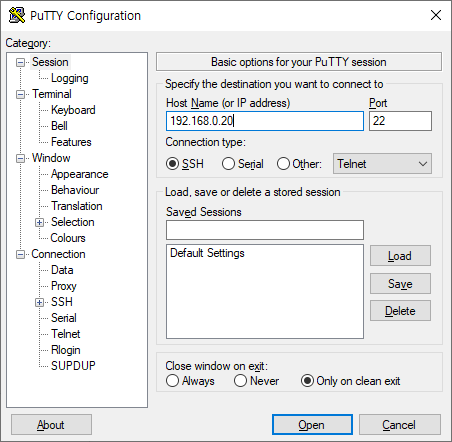
아이디와 비밀번호를 입력합니다
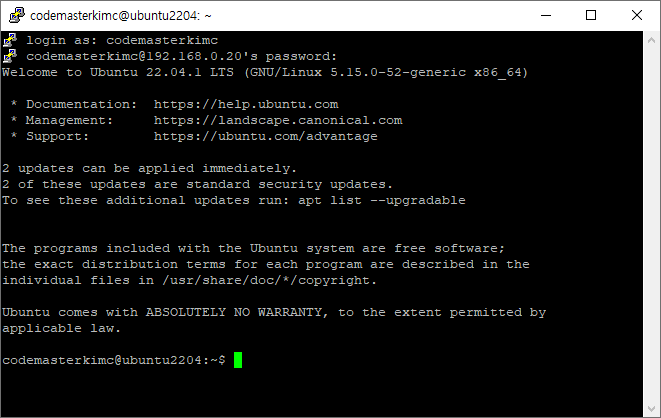
성공~ :)
클라이언트에서 접근 정보를 확인하고자 한다면 아래와 같이 확인이 가능합니다.
cat /etc/ssh/ssh_config
자 이제 exit를 써서 종료합니다
exit
필요시
보안설정을 합니다
sudo vim /etc/ssh/sshd_config
1.
포트번호를 기본 22가 아닌 랜덤 번호로 바꿔서
자동화된 공격으로부터 보호합니다

2.
PermitRootLogin prohibit-password을 PermitRootLogin no 로 바꿔서
외부에서 root로 직접 로그인을 못하게 합니다
3.
특정아이피에서만 접근 가능하게 합니다
(iptables -A INPUT -p tcp --dport 아까 설정한 포트 -s 접속하는 클라이언트 주소 -j ACCEPT)
iptables -A INPUT -p tcp --dport 8282 -s 192.168.0.33 -j ACCEPT
iptables -A INPUT -p tcp --dport 8282 -s 192.168.0.10 -j ACCEPT
iptables -A INPUT -p tcp --dport 8282 -j DROP
# 필요시 iptable 초기화
iptables -P INPUT ACCEPT
iptables -P OUTPUT ACCEPT
iptables -P FORWARD ACCEPT
iptables -F
4.
비밀번호에
사전적이나 의미를 가진 단어를 쓰지말고
12자리 이상 특수문자 소문자 대문자 숫자를 포함해서 만듭니다
필요시
ufw 우분투 방화벽 확인해서 아래와 같이 해줍니다
sudo ufw status
sudo ufw enable
sudo ufw allow ssh
필요시
누가 접속했는지 확인하고자 한다면 아래와 같은 커맨드를 입력합니다
sudo tail -f /var/log/auth.log
필요시 매뉴얼 확인
man sshd_config