Window 10 기준 안드로이드 스튜디오 설치 및 Hello world 출력해보기
```
Window 10 기준 안드로이드 스튜디오 설치 및 Hello world 출력해보기
```
이번 글을 통해 배워갈 내용
- 안드로이드 스튜디오 설치
- 헬로 월드 출력
1. 소개
안드로이드 스튜디오는 안드로이드 및 안드로이드 전용 어플 제작을 위한 공식 IDE(통합개발환경)입니다.
2. 다운로드 및 설치
2-1
안드로이드 스튜디오 사이트에서 다운을 받아주시면 됩니다.
https://developer.android.com/studio
Download Android Studio and SDK tools | Android Developers
The official IDE for Android app developers.
developer.android.com
2-2
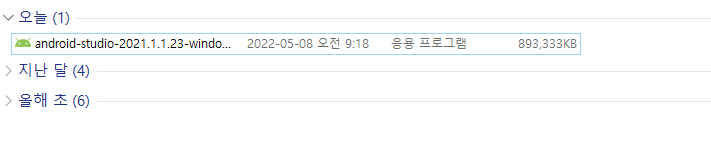
다운로드 완료 후에 설치 파일을 클릭해서 실행해줍니다.
2-3
설치 완료 후에
인텔, 암드 여부에 따라서
필요시 추가 세팅을 해줍니다.
VT-X BIOS등에 세팅이 안되면 실행이 안 되는 경우가 있지만
저는 AMD여서 문제가 없었습니다.
2-4
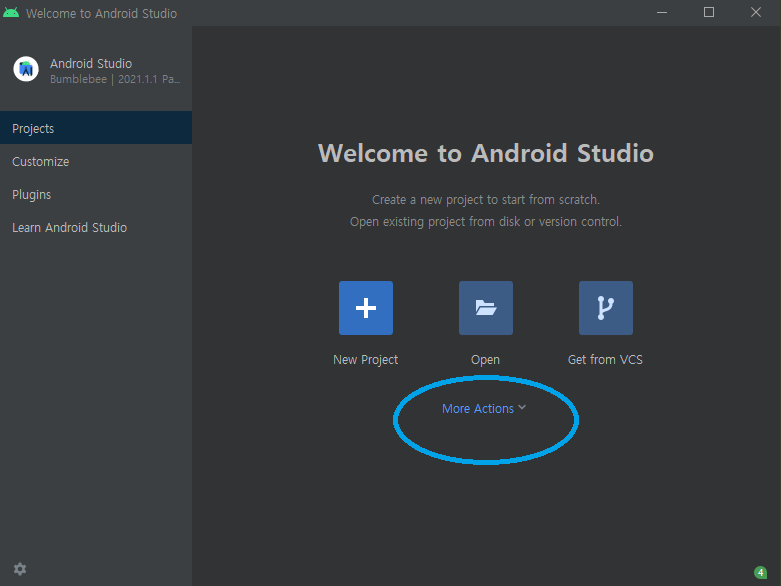
실행파일을 실행합니다.
필요시 첫 화면에서 more actions를 눌러서 몇 가지 세팅을 해줍니다.
2-5
필요시 Android 28 ~ 31까지 설치해줍니다.
설치가 안되는안 되는 경우 Gradle 설치가 안 되는 경우가 있어서
저는 아래와 같이 설치했습니다.

3. 헬로월드 프로젝트 생성
3-1
new Project를 눌러서 프로젝트를 생성해줍니다.

3-2
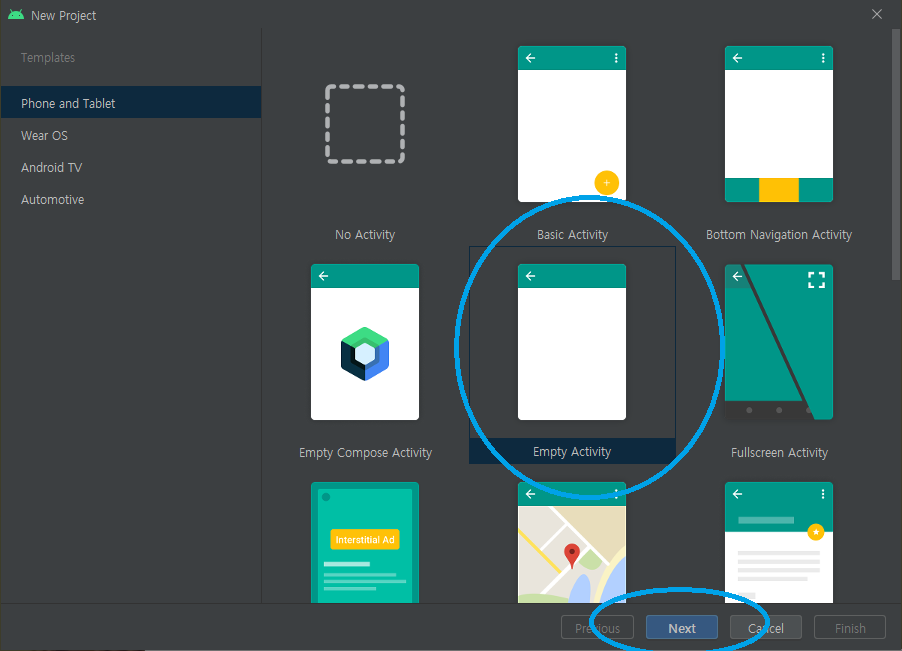
저는 빈 템플릿을 선택했습니다.
3-3
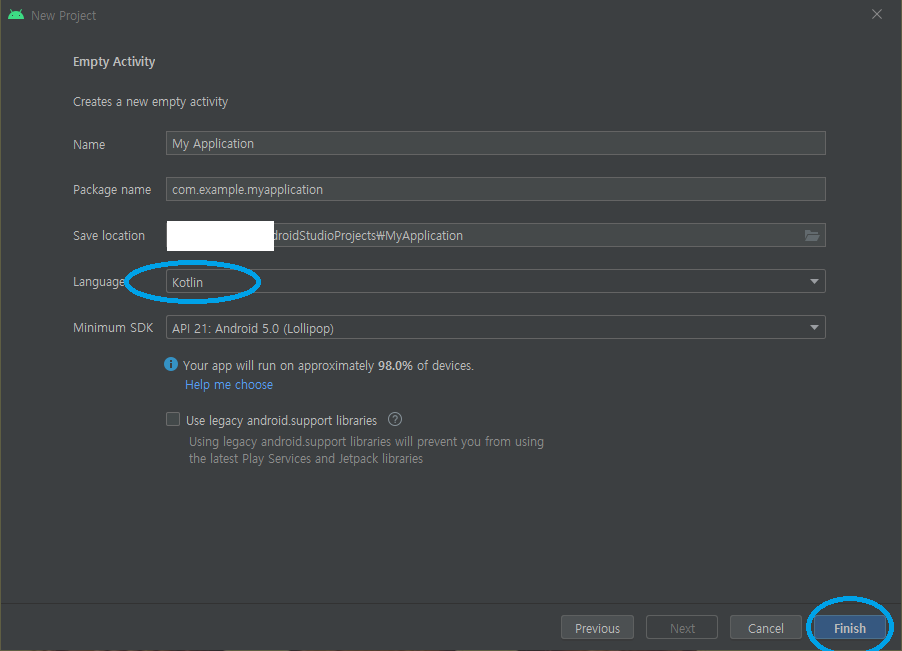
프로젝트 명칭 패키지 명칭 등을 세팅해주고
선호하는 프로그래밍 언어를 고릅니다.
저는 Kotlin을 선택했습니다.
Fininsh를 눌러줍니다.
4. 헬로월드 프로젝트 실행
4-1. Gradle build가 끝나면
4-2. 가상 디바이스를 실행해주고
4-3. 가상 디바이스 전원을 킨 다음
4-4. 앱을 실행합니다.
4-5. Hello world 문구를 확인해줍니다.

읽어주셔서 감사합니다
무엇인가 얻어가셨기를 바라며
오늘도 즐거운 코딩 하시길 바랍니다 ~ :)
참조 및 인용
https://kotlinlang.org/docs/home.html
Kotlin Docs | Kotlin
kotlinlang.org
Gradle sync failed with reason unknown - Android studio 4.2.1
Gradle sync failed: Sync failed: reason unknown Tried solutions Invalidate cache and restart reinstalled android studio and recloned project changed the gradle version removed .gradle and .idea fo...
stackoverflow.com