
예제를 시작하기 전에 먼저 VM을 다운로드하고 설치해주시고
우분투 디스크를 다운받습니다.
VM 다운로드
Oracle VM VirtualBox
Welcome to VirtualBox.org! News Flash New October 20th, 2022VirtualBox 7.0.2 released! Oracle today released a 7.0 maintenance release which improves stability and fixes regressions. See the Changelog for details. New October 11th, 2022VirtualBox 6.1.40 re
www.virtualbox.org
우분투 다운로드
Get Ubuntu | Download | Ubuntu
Download Ubuntu desktop, Ubuntu Server, Ubuntu for Raspberry Pi and IoT devices, Ubuntu Core and all the Ubuntu flavours. Ubuntu is an open-source software platform that runs everywhere from the PC to the server and the cloud.
ubuntu.com
Virtual Box (VB)를 여신 다음
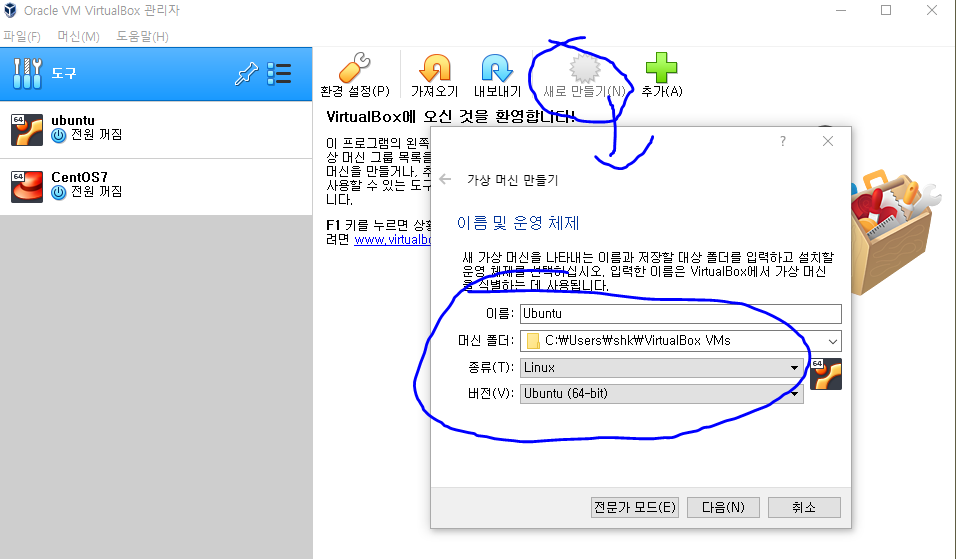
새로 만들기를 누르고
이름, 종류, 버전을 선택합니다
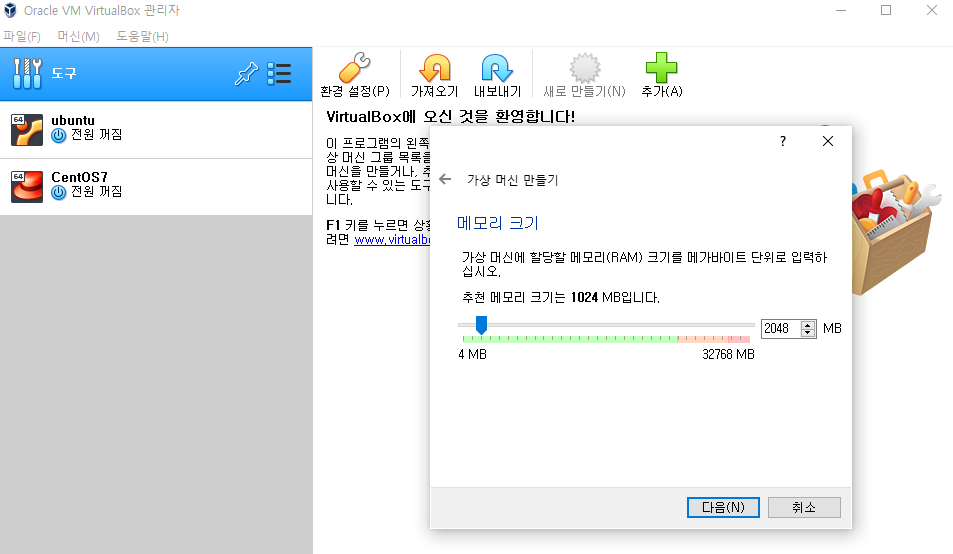
RAM을 할당합니다
최소 1GB(1024MB)
권장은 4GB(4096MB)입니다
저는 2GB만 사용하겠습니다.
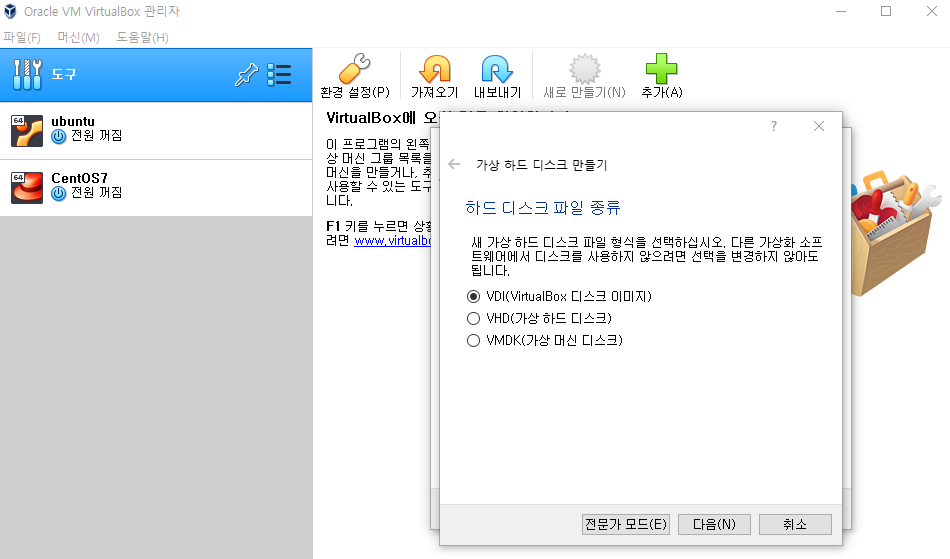
하드디스크의 경우
기본 설정을 따르겠습니다

동적 할당합니다
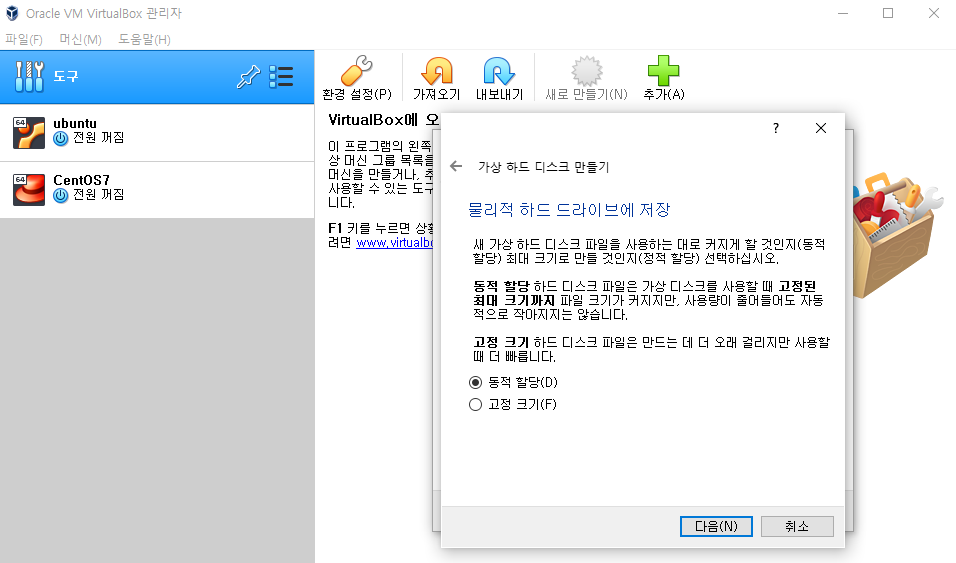
SSD 위치를 추천하며
20GB 정도 이상 주는 것이 좋습니다.

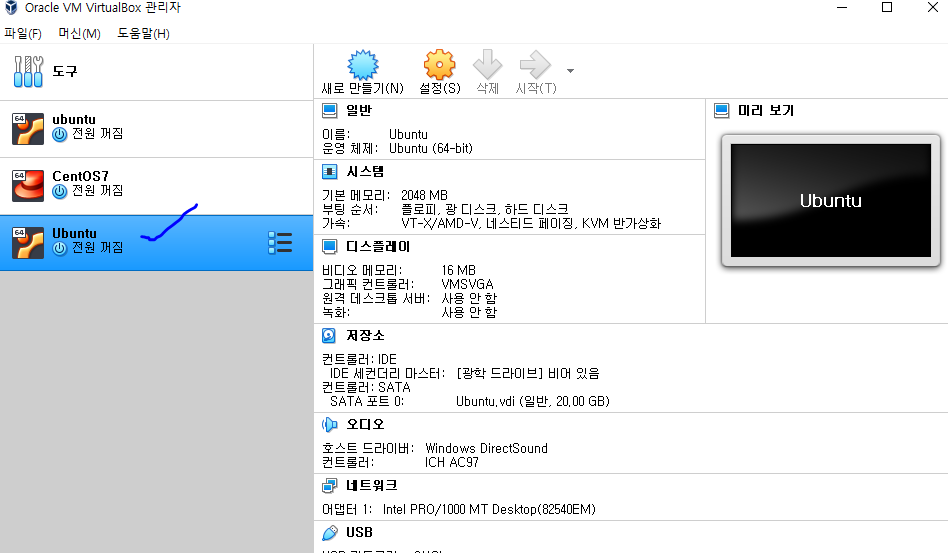
더블클릭해서 실행 후에
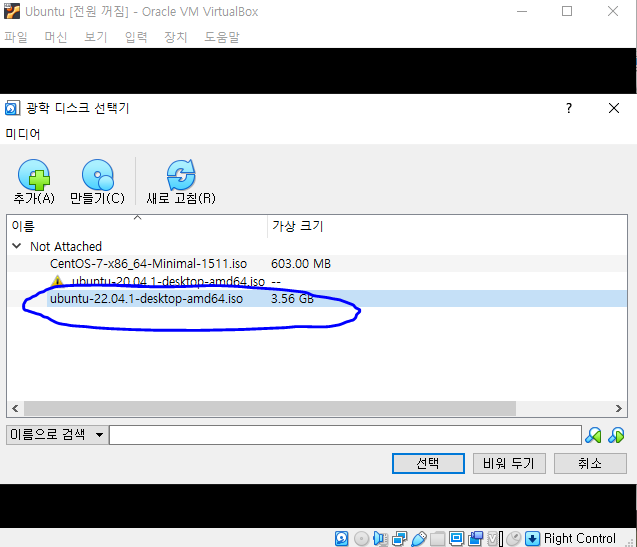
아까 다운로드한 이미지를 선택합니다
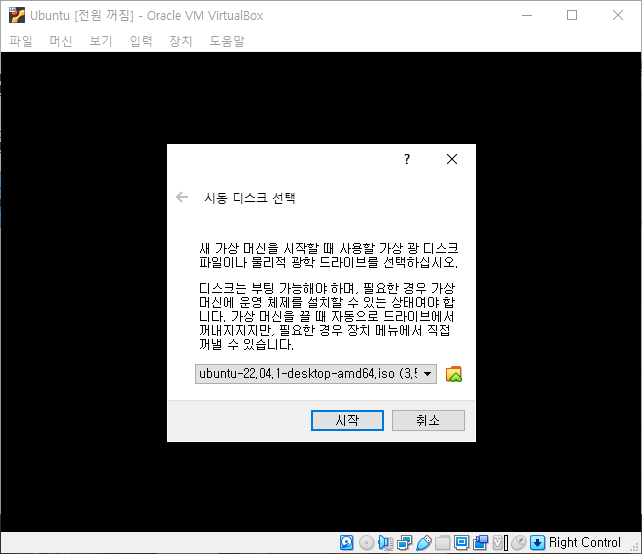
시작을 누릅니다
Try or Install Ubuntu

(VT-x 가 disable 되었다면 해당 내용 검색하셔서
컴퓨터 리부트 후에 OS 시작화면에서 enable 해주시면 됩니다)
한글 필요하시면 한글 설정 그리고
Install Ubuntu

한글 필요하시면 한글 설정 아니면
저처럼
English US
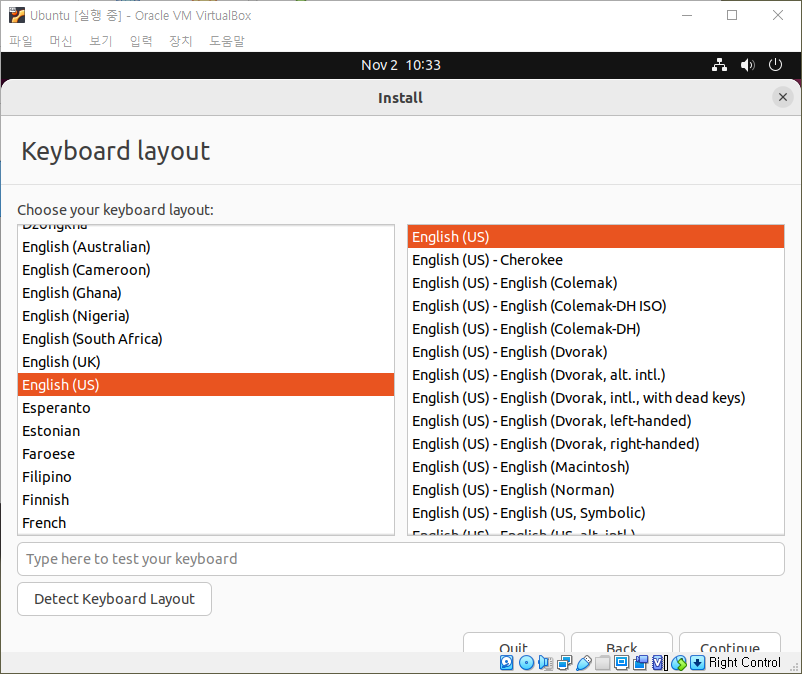
인터넷 연결이 돼있는 경우
디폴트로 설치 중에 다운로드가 함께 됨
그래픽이 필요한 경우 아래 클릭
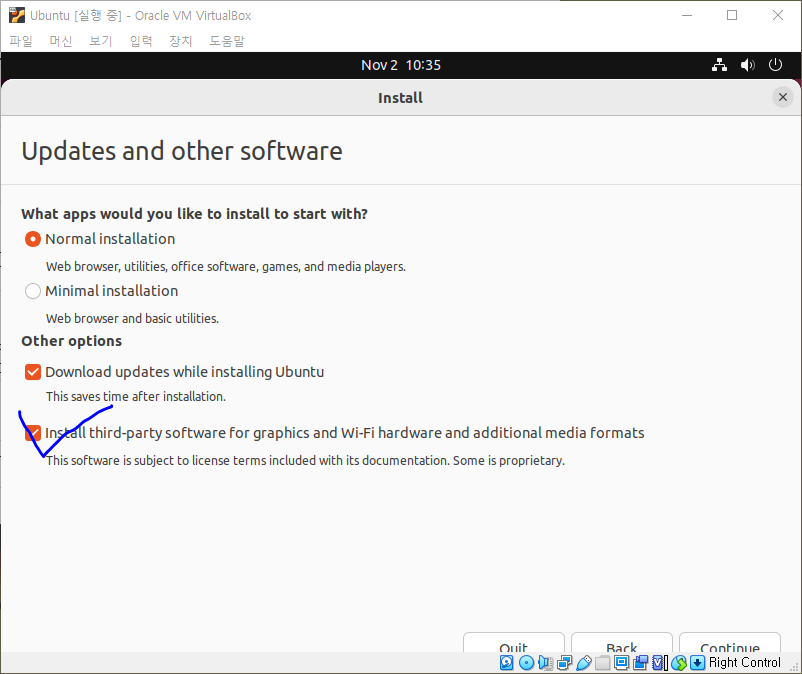
디폴트로 하고 기존 데이터 모두 삭제
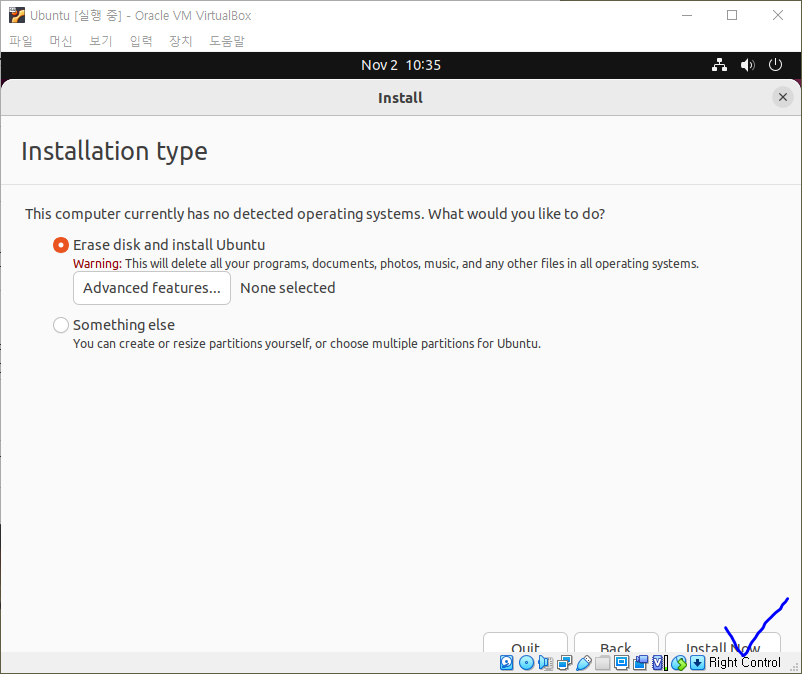
시간 설정
Continue

유저 이름과 컴퓨터 이름 그리고 비밀번호 세팅
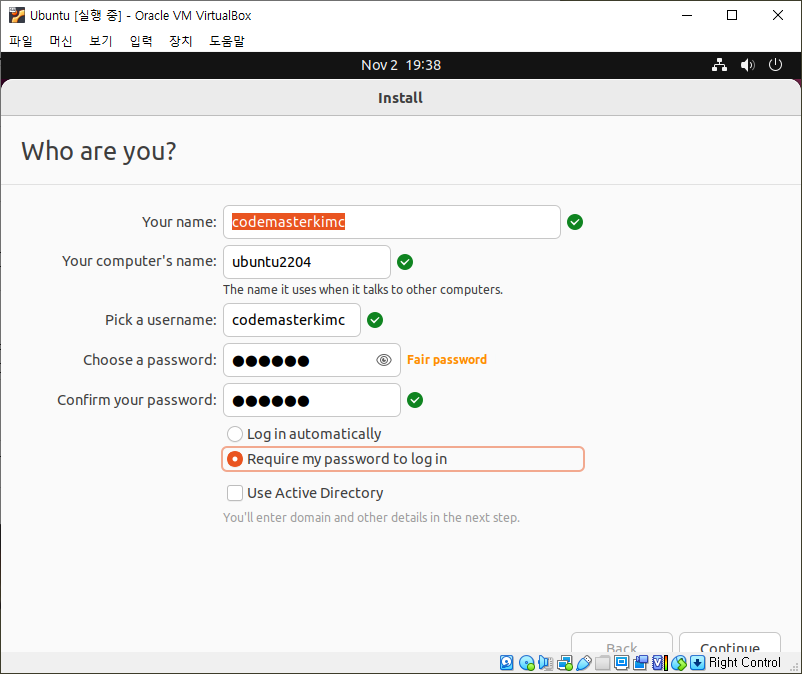
설치가 완료될 때까지 기다립니다
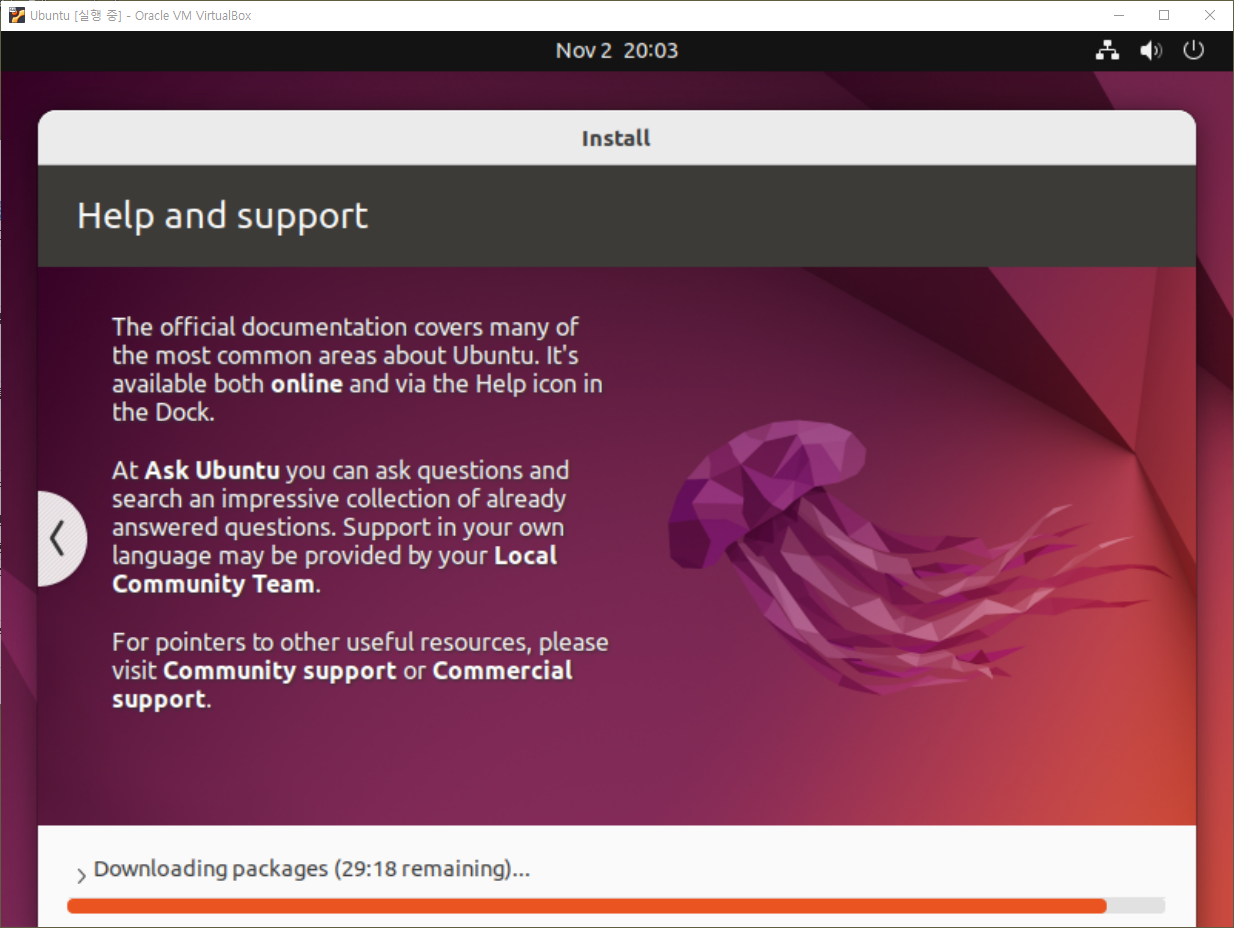
리부트
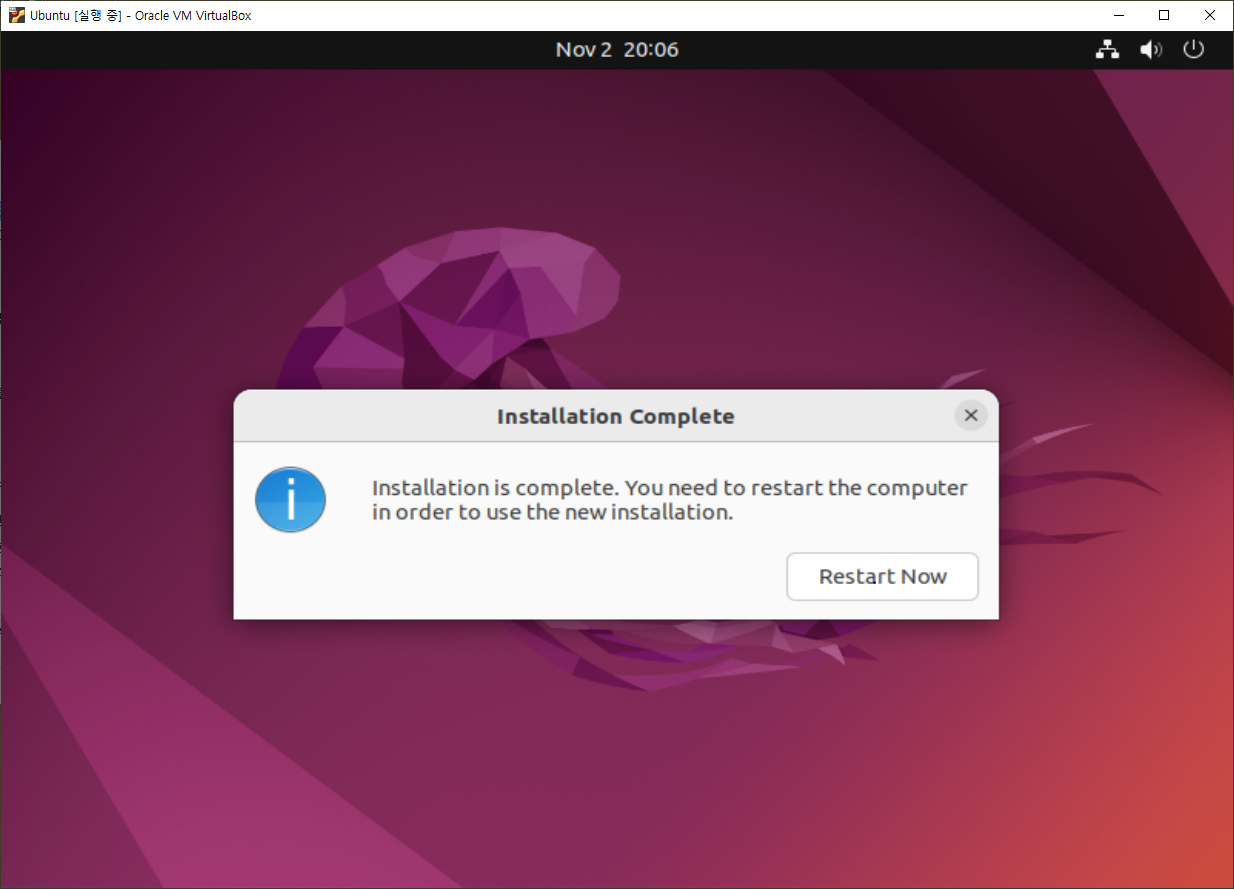
엔터

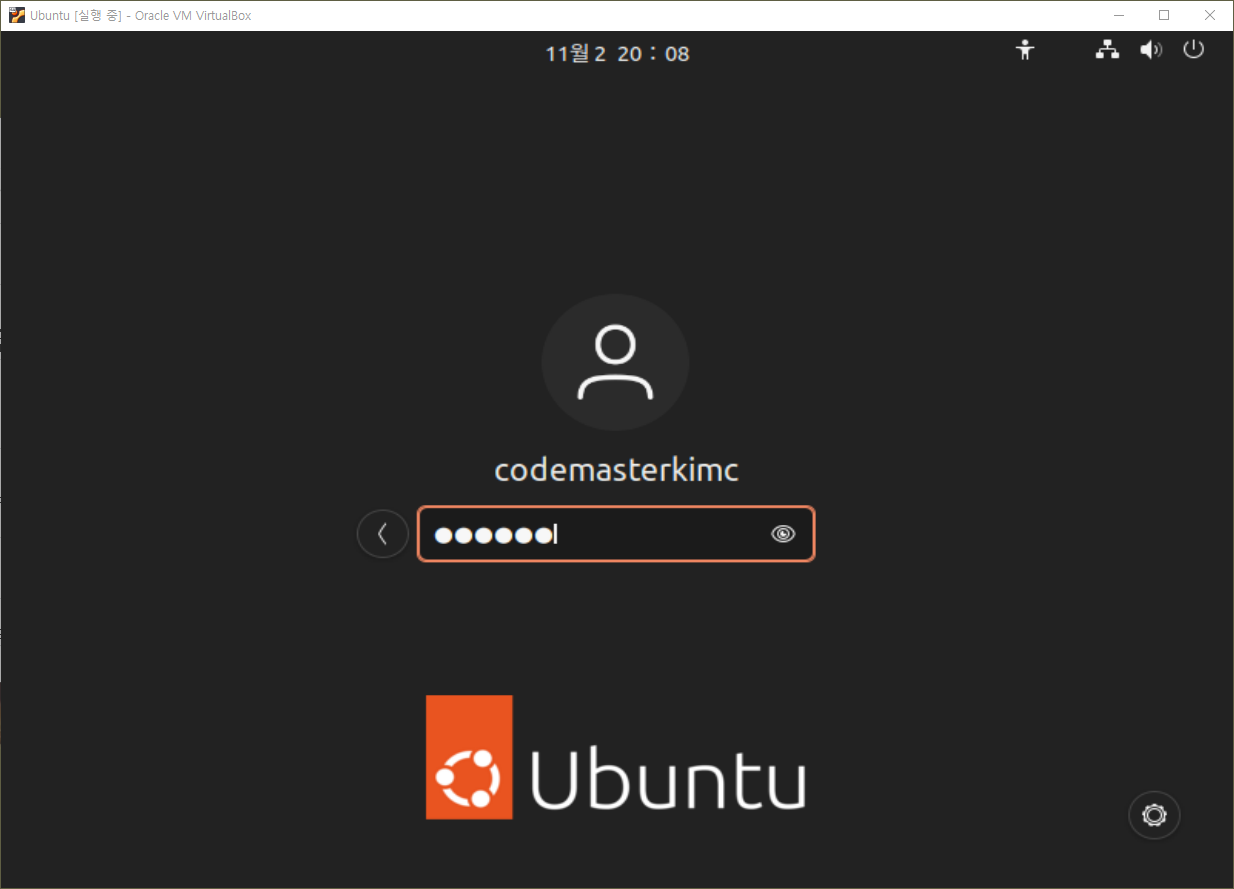
비밀번호 입력 후 엔터
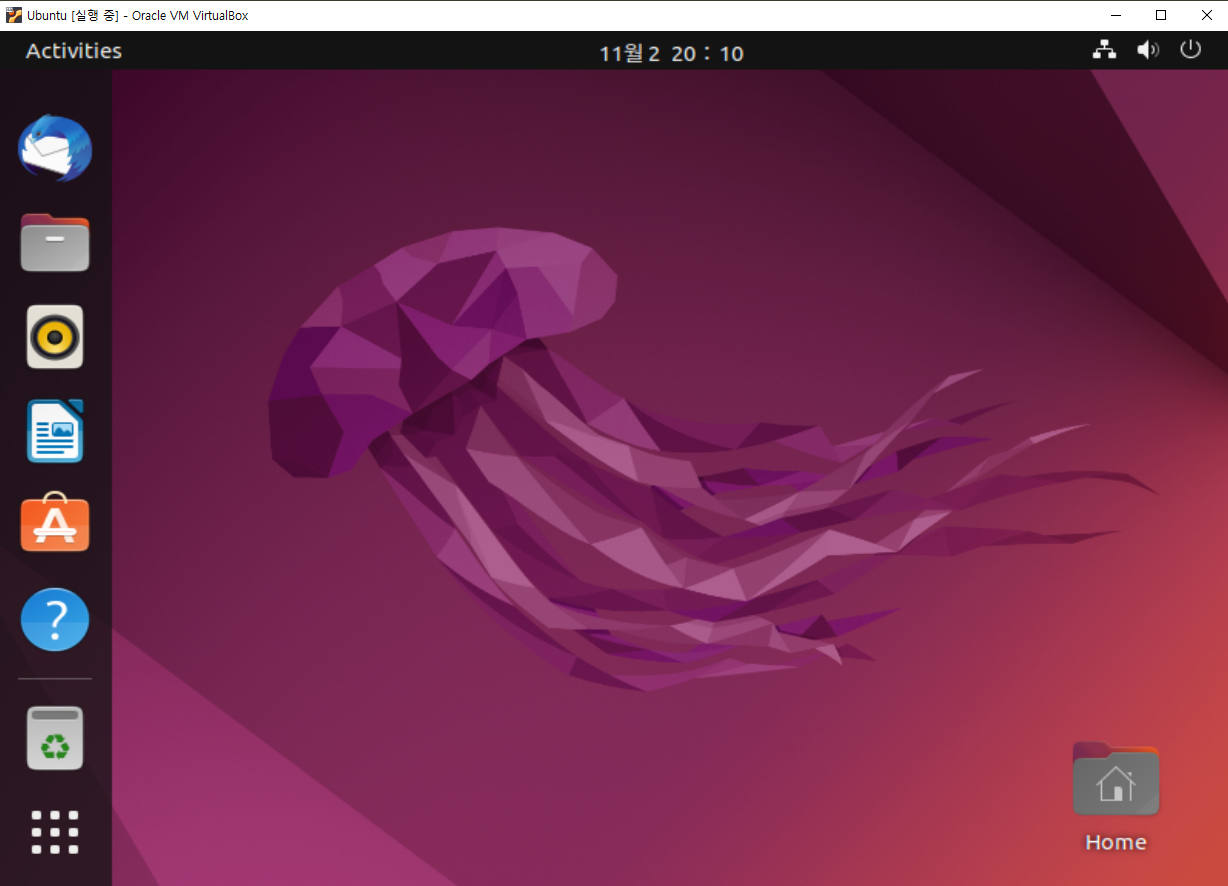
우분투 22.04 설치가 완료되었습니다
필요시
터미널에 가서
PING으로 네트워크 확인 해줍니다

'DevOps > Linux' 카테고리의 다른 글
| 리눅스 우분투에 고정 아이피 설정하는 두가지 방법(netplan) (0) | 2022.11.03 |
|---|---|
| 김씨가 VM에서 하는 우분투 22.04 리눅스 초기설정 2가지 (0) | 2022.11.02 |
| 우분투 환경에서 Docker로 Centos 설치 해보기 (0) | 2021.11.11 |
| 우분투에 docker kitematic 설치해보기 (0) | 2021.11.09 |
| 우분투에 도커 설치하기 (0) | 2021.11.09 |